LINE ID
andykao1026
Email
[email protected]
Address
10488 台北市中山區南京東路3段219號9樓
GO TOP

![[GTM教學] 5分鐘快速完成 Google Tag Manager 串接 Google Ads 全域網站代碼設定指南 (2025)](https://hopesmarketing.tw/wp-content/uploads/2025/06/gtm-ads-01.jpg)
最新更新日期: 2025 年 6 月 2 日
在數位行銷的世界裡,精準的數據追蹤就是提升轉換率的關鍵。透過 Google Tag Manager(GTM)串接 Google Ads 全域網站代碼,不僅可以簡化追蹤碼的管理流程,還能提升資料的準確度與彈性設定的能力。
無論你是行銷人員還是網站開發者,只需要短短 5 分鐘,就能透過 GTM 將 Google Ads 的全域代碼正確安裝到網站上,進一步開啟轉換追蹤與再行銷名單的功能。
本篇教學將手把手帶你完成整個設定流程,從 GTM 的基本設定、全域網站代碼的新增,到轉換事件的安裝與測試,全程圖文教學、簡單易懂,即使沒有程式背景也能快速上手。這也是 2025 年最新版本的實用流程,完全符合目前 Google 廣告與 GA4 的最佳實作建議。
完成設定後,你將能清楚掌握廣告點擊後用戶的行為路徑,優化廣告投放策略,大幅提升 ROAS。現在就跟著教學,一步步完成 GTM 與 Google Ads 的整合,為你的行銷績效打下堅實的數據基礎!
進入GTM的『 工作區 』,點擊『 新增 』按鈕。
![[GTM教學] 5分鐘快速完成 Google Tag Manager 串接 Google Ads 全域網站代碼設定指南 (2025)](https://hopesmarketing.tw/wp-content/uploads/2025/06/2025-06-01_235409.jpg)
先輸入『 代碼標題 』,點擊代碼設定中的『 選擇代碼類型 』
![[GTM教學] 5分鐘快速完成 Google Tag Manager 串接 Google Ads 全域網站代碼設定指南 (2025)](https://hopesmarketing.tw/wp-content/uploads/2025/06/2025-06-01_235454.jpg)
左方將會跳出視窗,選擇『 Google Ads 』
![[GTM教學] 5分鐘快速完成 Google Tag Manager 串接 Google Ads 全域網站代碼設定指南 (2025)](https://hopesmarketing.tw/wp-content/uploads/2025/06/2025-06-01_235518.jpg)
點擊『 Google代碼 』項目。
![[GTM教學] 5分鐘快速完成 Google Tag Manager 串接 Google Ads 全域網站代碼設定指南 (2025)](https://hopesmarketing.tw/wp-content/uploads/2025/06/2025-06-01_235544.jpg)
點擊『 代碼ID 』旁邊『 添加變數按鈕 』
![[GTM教學] 5分鐘快速完成 Google Tag Manager 串接 Google Ads 全域網站代碼設定指南 (2025)](https://hopesmarketing.tw/wp-content/uploads/2025/06/2025-06-01_235634.jpg)
彈出側欄視窗後,點擊『 + 』號新增變數按鈕
![[GTM教學] Google Tag Manager串接 GA4 Page View 五分鐘快速設定 (2025)](https://hopesmarketing.tw/wp-content/uploads/2025/05/2025-05-29_122044.jpg)
命名此變數『 ADS ID 』,點擊『 變數設定 』
![[GTM教學] 5分鐘快速完成 Google Tag Manager 串接 Google Ads 全域網站代碼設定指南 (2025)](https://hopesmarketing.tw/wp-content/uploads/2025/06/2025-06-01_235808.jpg)
選取『 常值 』變數類型
![[GTM教學] 5分鐘快速完成 Google Tag Manager 串接 Google Ads 全域網站代碼設定指南 (2025)](https://hopesmarketing.tw/wp-content/uploads/2025/06/2025-06-01_235833.jpg)
將ADS的全域網站代碼貼到『 值 』中,接著點擊『 儲存 』
![[GTM教學] 5分鐘快速完成 Google Tag Manager 串接 Google Ads 全域網站代碼設定指南 (2025)](https://hopesmarketing.tw/wp-content/uploads/2025/06/2025-06-02_001541.jpg)
![[GTM教學] 5分鐘快速完成 Google Tag Manager 串接 Google Ads 全域網站代碼設定指南 (2025)](https://hopesmarketing.tw/wp-content/uploads/2025/06/2025-06-01_235908.jpg)
接著剛剛設定的常值就會以『 {{ADS ID}} 』的形式,顯示在代碼ID中
而下方的『 觸發條件 』,自動設定為『 Initialization – All Pages 』,接著點擊『 儲存 』
![[GTM教學] 5分鐘快速完成 Google Tag Manager 串接 Google Ads 全域網站代碼設定指南 (2025)](https://hopesmarketing.tw/wp-content/uploads/2025/06/2025-06-02_000000.jpg)
進入GTM的『 工作區 』,點擊『 新增 』按鈕。
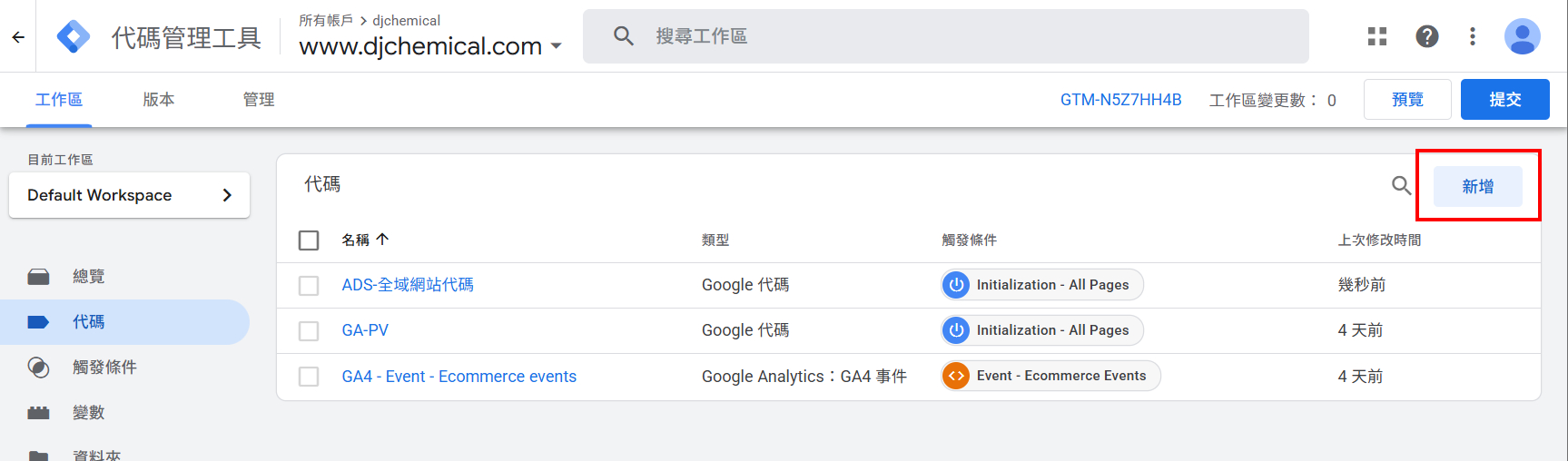
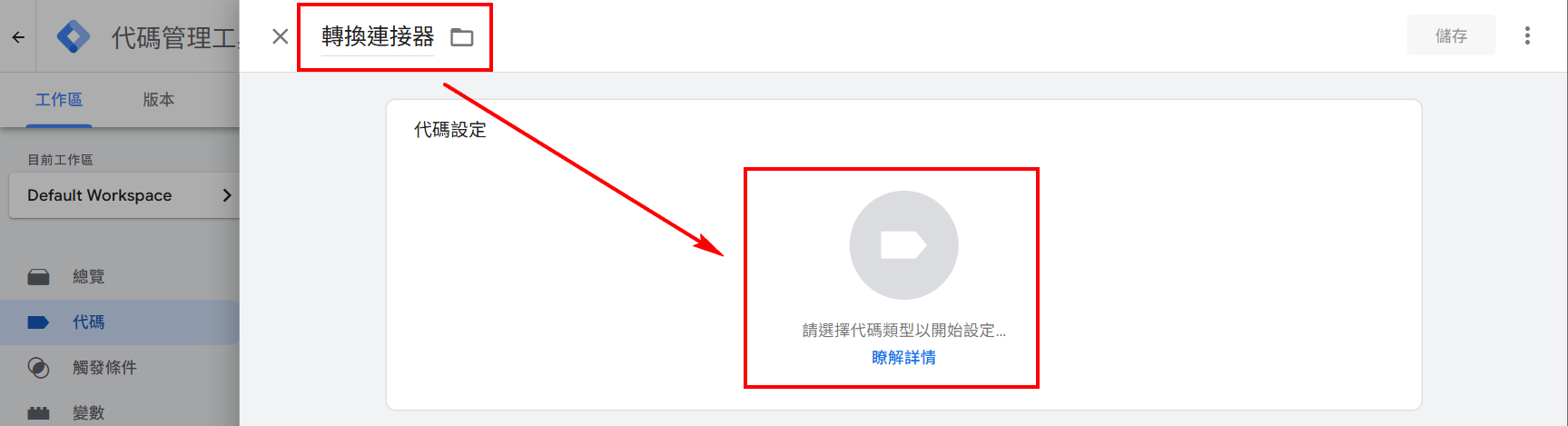
先輸入『 代碼標題 』,點擊代碼設定中的『 選擇代碼類型 』
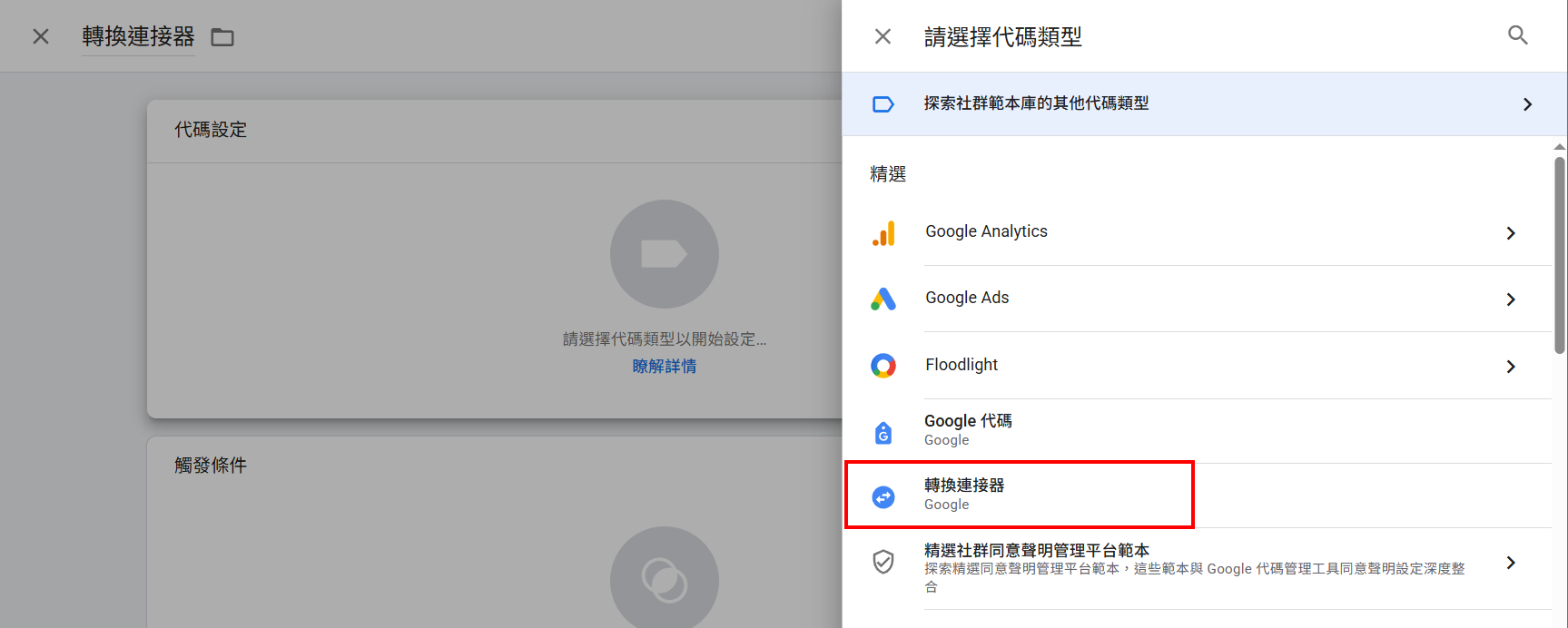
左方將會跳出視窗,選擇『 轉換連接器 』
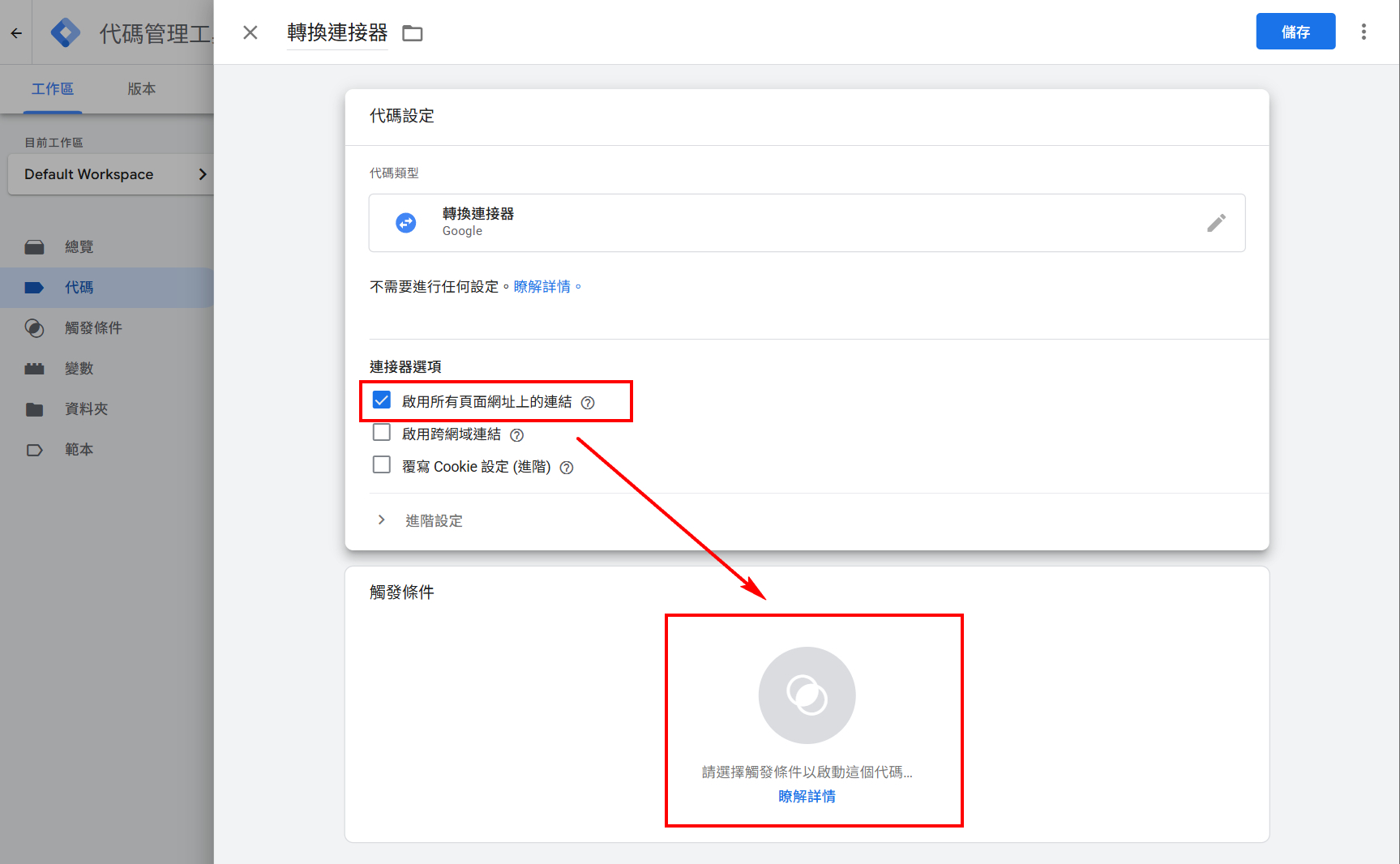
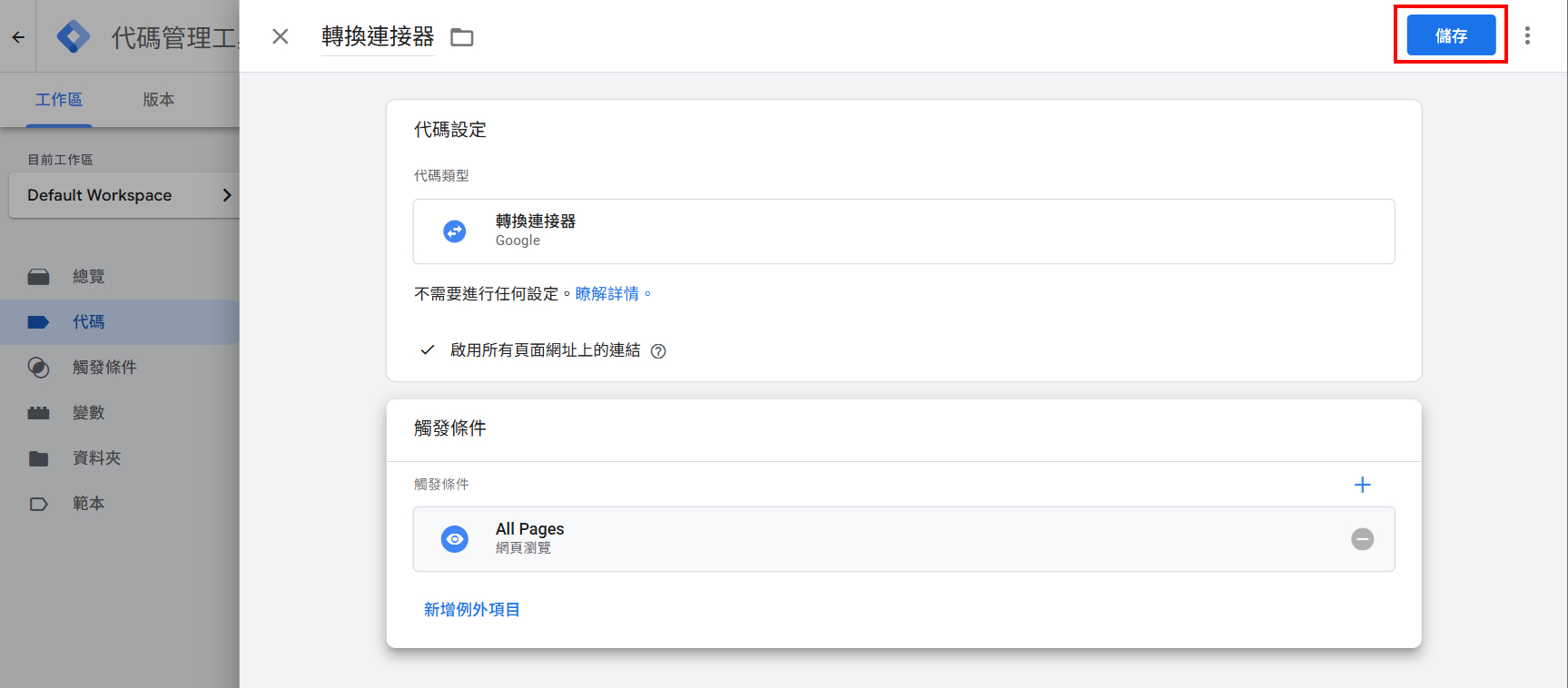
接著勾選『 啟用所有頁面網址上的連結 』,點擊下方『 觸發條件 』
左方將會跳出視窗,選擇『 All Pages 』
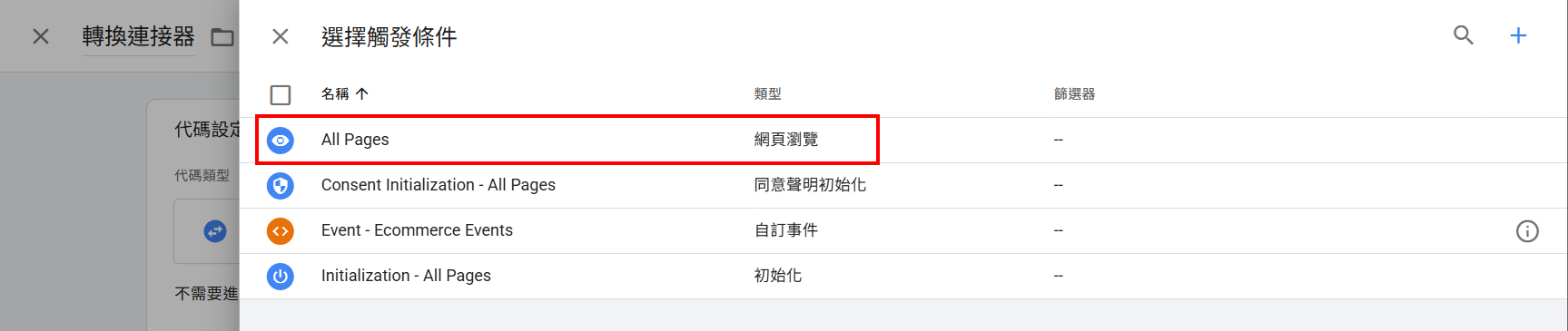
再次確認所有項目都沒有問題後,點擊『 儲存 』按鈕
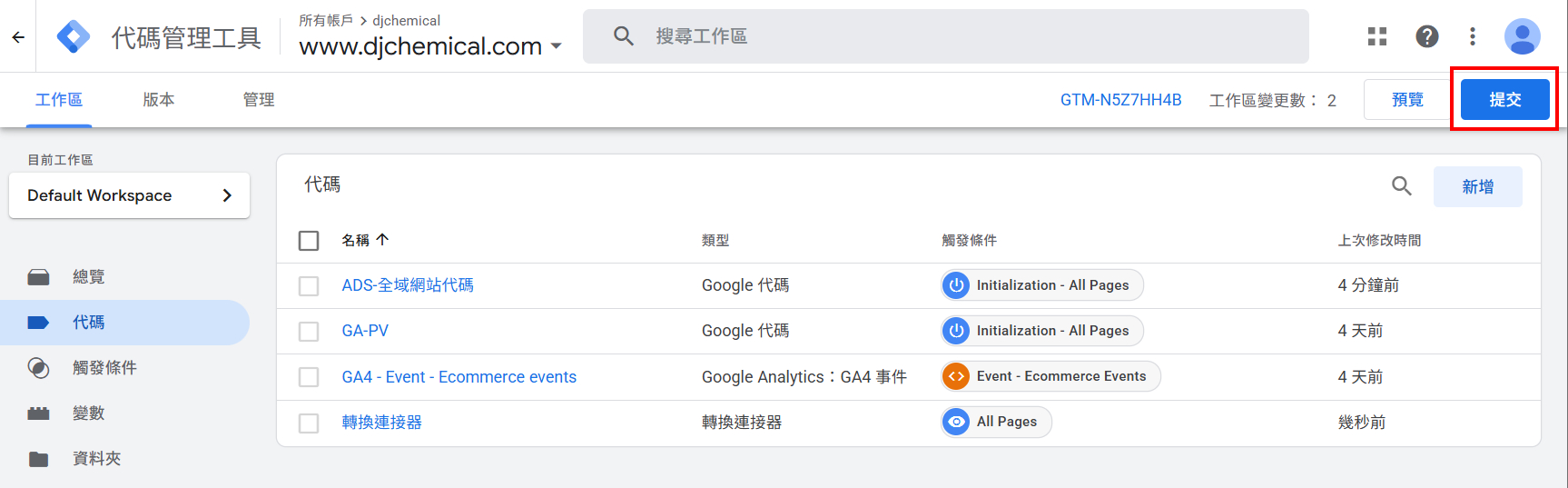
回到工作區以後,會看到剛剛設定的代碼,接著點擊右上方『 提交 』按鈕
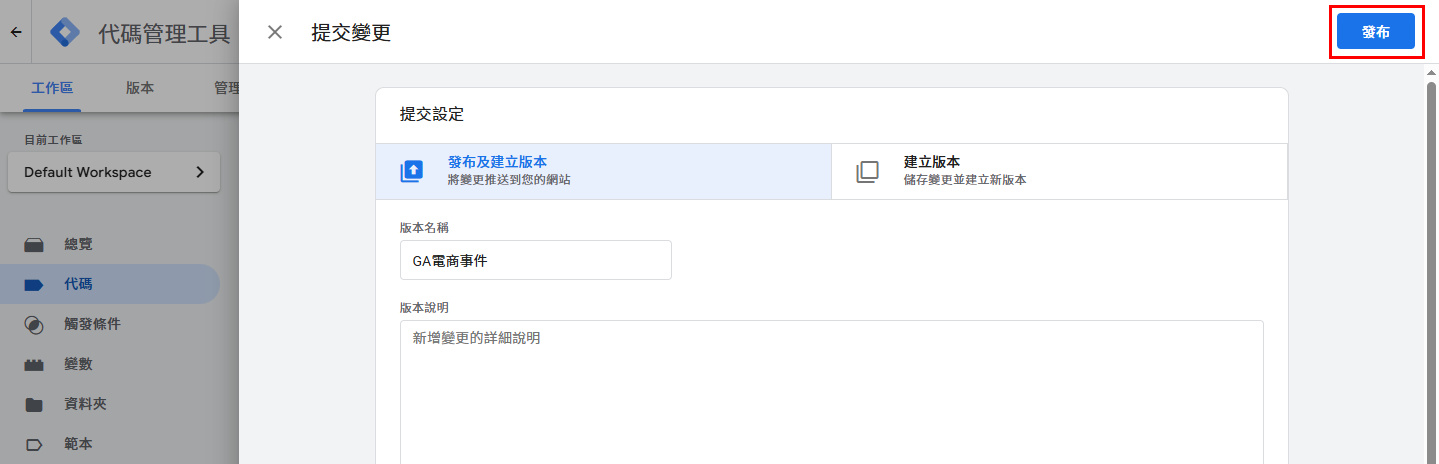
您可以填寫這次新增的備註至『 版本名稱 』,也可以空白,接著點擊右上方『 發布 』按鈕
等待 GTM 發布
![[GTM教學] 五分鐘設定Google Tag Manager、GA4埋碼](https://hopesmarketing.tw/wp-content/uploads/2024/12/2024-12-16_103404.png)
成功發布後將會顯示版本摘要『 URI路徑 』
![[GTM教學] Google Tag Manager串接 GA4 Page View 五分鐘快速設定 (2025)](https://hopesmarketing.tw/wp-content/uploads/2025/05/2025-05-29_122354.jpg)

![[GTM教學] 五分鐘設定Google Tag Manager、GA4埋碼](https://hopesmarketing.tw/wp-content/uploads/2024/12/gtm-ga-768x432.jpg)
![[GTM教學] 在WordPress加入同意聲明模式V2](https://hopesmarketing.tw/wp-content/uploads/2025/01/GTM-Consent-Mode-1-768x432.jpg)