LINE ID
andykao1026
Email
[email protected]
Address
10488 台北市中山區南京東路3段219號9樓
GO TOP

![[GTM教學] 五分鐘設定Google Tag Manager、GA4埋碼](https://hopesmarketing.tw/wp-content/uploads/2024/12/gtm-ga.jpg)
最新更新日期: 2025 年 5 月 31 日
Google 已於 2023 年 7 月 1 日停止使用通用 Analytics (以下簡稱 GA3 ),Google Analytics 4(GA4)是Google最新一代的網站分析平台,具備事件導向的數據追蹤方式,更適合多裝置和跨平台的數據分析需求。透過GTM,您可以快速部署GA4的追蹤代碼(埋碼),並靈活設定自訂事件與參數。本篇教學將逐步引導您如何使用GTM設置GA4埋碼,讓您能全面掌握網站數據,提升行銷效益。
Google Tag Manager(GTM)是一個強大的工具,透過 GTM埋碼 可以幫助網站管理者輕鬆管理各種行銷和分析代碼,而無需修改網站的原始程式碼。
本篇教學僅教導各位,如何透過 GTM設定 ,將 GA4追蹤碼 設定至個人網站上,如您尚未申請帳號,請先前往以下教學連結:
(1)GA4帳號申請
(2)GTM帳號申請
GTM是一個功能強大且靈活的工具,能幫助行銷和開發團隊快速部署和管理標籤,提升數據追蹤的效率與準確性。透過學習和運用GTM,您可以有效掌握網站的使用者行為數據,為數據驅動的決策提供強大的支持。
主要功能與優勢
(1)資料層(Data Layer)的應用
GTM使用資料層作為標籤傳遞數據的基礎,能確保數據在多個標籤之間一致且正確。資料層可用來傳送自訂變數,如購物車內容、會員狀態等,方便進行更精準的數據追蹤。
(2)集中管理標籤
GTM允許您在單一平台中管理所有的追蹤代碼,包括Google Analytics、Google Ads、Facebook Pixel等第三方工具的標籤。所有標籤的添加、修改或移除都可以通過GTM完成,而不需要進入網站的後端代碼。
(3)無需技術背景
GTM提供了一個直觀的介面,即使沒有程式設計經驗的人也可以輕鬆設置和管理標籤。透過GTM,可以減少對開發團隊的依賴,快速響應行銷需求。
(4)支援事件追蹤
GTM支援設置事件追蹤,例如按鈕點擊、表單提交、頁面滾動深度等,讓您能夠捕捉更豐富的使用者行為數據。這些事件可以輕鬆傳送至Google Analytics或其他分析工具。
(5)提高靈活性與效率
透過GTM,標籤的更新不需要重新部署整個網站,縮短了標籤更新的時間,讓行銷團隊能更快速測試和實現其策略。
(6)強大的觸發條件設定
GTM的觸發器系統讓您可以設定標籤在特定條件下執行。例如,當使用者訪問特定頁面、點擊特定按鈕或完成某些操作時,觸發相關標籤執行。
(7)多環境測試功能
GTM提供版本管理和預覽功能。您可以在發佈前測試標籤是否正確運作,避免對網站或應用程式造成負面影響。
(8)支援多平台整合
除了網站,GTM還支援移動應用程式(iOS和Android)的標籤管理,適用於跨裝置的追蹤需求。
進入GTM的『 工作區 』,點擊『 新增 』按鈕。
![[GTM教學] Google Tag Manager串接 GA4 Page View 五分鐘快速設定 (2025)](https://hopesmarketing.tw/wp-content/uploads/2025/05/2025-05-29_121835.jpg)
先輸入『 代碼標題 』,點擊代碼設定中的『 選擇代碼類型 』
![[GTM教學] Google Tag Manager串接 GA4 Page View 五分鐘快速設定 (2025)](https://hopesmarketing.tw/wp-content/uploads/2025/05/2025-05-29_121907.jpg)
左方將會跳出視窗,選擇『 Google Analytics 』
![[GTM教學] Google Tag Manager串接 GA4 Page View 五分鐘快速設定 (2025)](https://hopesmarketing.tw/wp-content/uploads/2025/05/2025-05-29_121931.jpg)
點擊『 Google代碼 』項目。
![[GTM教學] Google Tag Manager串接 GA4 Page View 五分鐘快速設定 (2025)](https://hopesmarketing.tw/wp-content/uploads/2025/05/2025-05-29_121949.jpg)
點擊『 代碼ID 』旁邊『 添加變數按鈕 』
![[GTM教學] Google Tag Manager串接 GA4 Page View 五分鐘快速設定 (2025)](https://hopesmarketing.tw/wp-content/uploads/2025/05/2025-05-29_122024.jpg)
彈出側欄視窗後,點擊『 + 』號新增變數按鈕
![[GTM教學] Google Tag Manager串接 GA4 Page View 五分鐘快速設定 (2025)](https://hopesmarketing.tw/wp-content/uploads/2025/05/2025-05-29_122044.jpg)
命名此變數『 GA ID 』,點擊『 變數設定 』
![[GTM教學] Google Tag Manager串接 GA4 Page View 五分鐘快速設定 (2025)](https://hopesmarketing.tw/wp-content/uploads/2025/05/2025-05-29_122110.jpg)
選取『 常值 』變數類型
![[GTM教學] Google Tag Manager串接 GA4 Page View 五分鐘快速設定 (2025)](https://hopesmarketing.tw/wp-content/uploads/2025/05/2025-05-29_122142.jpg)
將GA4的追蹤碼貼到『 值 』中,接著點擊『 儲存 』
![[GTM教學] Google Tag Manager串接 GA4 Page View 五分鐘快速設定 (2025)](https://hopesmarketing.tw/wp-content/uploads/2025/05/2025-05-29_122204.jpg)
接著剛剛設定的常值就會以『 {{GA ID}} 』的形式,顯示在代碼ID中
![[GTM教學] Google Tag Manager串接 GA4 Page View 五分鐘快速設定 (2025)](https://hopesmarketing.tw/wp-content/uploads/2025/05/2025-05-31_190440.jpg)
點擊下方『 觸發條件 』,左方將會跳出視窗,選擇『 Initialization – All Pages 』
![[GTM教學] Google Tag Manager串接 GA4 Page View 五分鐘快速設定 (2025)](https://hopesmarketing.tw/wp-content/uploads/2025/05/2025-05-31_185811.jpg)
![[GTM教學] Google Tag Manager串接 GA4 Page View 五分鐘快速設定 (2025)](https://hopesmarketing.tw/wp-content/uploads/2025/05/2025-05-31_185828.jpg)
再次確認所有項目都沒有問題後,點擊『 儲存 』按鈕
![[GTM教學] Google Tag Manager串接 GA4 Page View 五分鐘快速設定 (2025)](https://hopesmarketing.tw/wp-content/uploads/2025/05/2025-05-29_122232.jpg)
回到工作區以後,會看到剛剛設定的代碼,接著點擊右上方『 提交 』按鈕
![[GTM教學] Google Tag Manager串接 GA4 Page View 五分鐘快速設定 (2025)](https://hopesmarketing.tw/wp-content/uploads/2025/05/2025-05-29_122258.jpg)
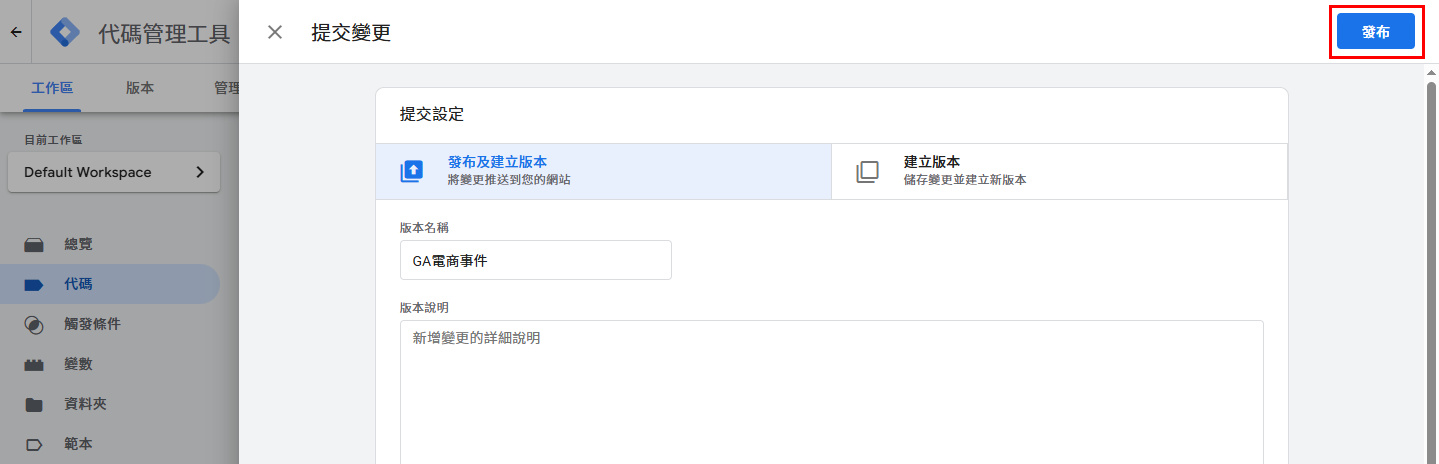
您可以填寫這次新增的備註至『 版本名稱 』,也可以空白,接著點擊右上方『 發布 』按鈕
等待 GTM 發布
![[GTM教學] 五分鐘設定Google Tag Manager、GA4埋碼](https://hopesmarketing.tw/wp-content/uploads/2024/12/2024-12-16_103404.png)
成功發布後將會顯示版本摘要『 URI路徑 』
![[GTM教學] Google Tag Manager串接 GA4 Page View 五分鐘快速設定 (2025)](https://hopesmarketing.tw/wp-content/uploads/2025/05/2025-05-29_122354.jpg)

![[GTM教學] 5分鐘快速完成 Google Tag Manager 串接 Google Ads 全域網站代碼設定指南 (2025)](https://hopesmarketing.tw/wp-content/uploads/2025/06/gtm-ads-01-768x432.jpg)
![[GTM教學] 在WordPress加入同意聲明模式V2](https://hopesmarketing.tw/wp-content/uploads/2025/01/GTM-Consent-Mode-1-768x432.jpg)
![[GTM教學] 五分鐘設定Google Tag Manager、GA4埋碼](https://hopesmarketing.tw/wp-content/uploads/2024/12/gtm-ga-768x432.jpg)